Domain junge-maenner.de kaufen?
Wir ziehen mit dem Projekt
junge-maenner.de um.
Sind Sie am Kauf der Domain
junge-maenner.de interessiert?
domain@kv-gmbh.de · 0541-91531010
Domain junge-maenner.de kaufen?
Ist der Taskmanager genau?
Der Taskmanager ist ein nützliches Tool, um Informationen über laufende Prozesse und Ressourcennutzung auf einem Computer zu erhalten. Er gibt einen guten Überblick über die aktuelle Situation, aber es kann vorkommen, dass er nicht immer alle Details oder genaue Informationen liefert. Es ist daher ratsam, bei Bedarf zusätzliche Tools oder Ressourcenüberwachungsprogramme zu verwenden, um genauere Informationen zu erhalten. **
Wo befindet sich der Taskmanager?
Der Taskmanager ist ein nützliches Werkzeug in Windows-Betriebssystemen, um laufende Prozesse und Anwendungen zu verwalten. Um den Taskmanager zu öffnen, können Sie entweder Strg + Umschalt + Esc drücken oder Strg + Alt + Entf drücken und dann den Taskmanager auswählen. Alternativ können Sie mit der rechten Maustaste auf die Taskleiste klicken und den Taskmanager aus dem Kontextmenü auswählen. Eine weitere Möglichkeit besteht darin, den Taskmanager über die Windows-Suche zu öffnen, indem Sie einfach "Taskmanager" eingeben. Insgesamt gibt es also mehrere Wege, um den Taskmanager in Windows zu finden und zu öffnen. **

Ähnliche Suchbegriffe für Taskmanager
Top-Angebote
Produkte zum Begriff Taskmanager:
-
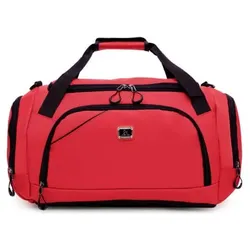
Sporttasche, Fitness-Tasche - Weekender, Reisetasche - Sport und Reisen - Separate Schuhfach - 48x28x35 cm - SchwarzDiese Sporttasche ist der ideale Begleiter für all Ihre sportlichen Aktivitäten und Wochenendausflüge. Haben Sie Schwierigkeiten, all Ihre Sportausrüstung und persönlichen Gegenstände beim Sport oder auf Reisen organisiert zu halten? Diese Tasche bietet eine praktische Lösung. Sie wurde aus hochwertigem, wasserabweisendem Nylon und robusten Metallbeschlägen gefertigt und ist auf Langlebigkeit ausgelegt. Das geräumige Innere verfügt über ein spezielles Schuhfach, damit Ihre Sportkleidung und Schuhe getrennt bleiben. Der verstellbare und abnehmbare Schultergurt sorgt für optimalen Tragekomfort, egal ob Sie ins Fitnessstudio gehen, Golf spielen oder einen Wochenendtrip machen. Ein besonderes Merkmal ist das separate Schuhfach, das hilft, den Rest Ihrer Sachen sauber zu halten. Diese vielseitige Tasche ist perfekt für den täglichen Gebrauch, Geschäftsreisen, Outdoor-Aktivitäten und dient sogar als praktische Handgepäcktasche. Machen Sie Ihre sportlichen und Reiseerlebnisse einfacher und st469,80 €*Versand: 0,00 €Sichere Weiterleitung zum Anbieter
-
Vedes 50 Karten - Spiele für lange Reisen 1782320296Wie zeichnet man mit wenigen Strichen ein Flugzeug, welche Silhoutte passt zu welcher Statue, was gehört nicht an den Nordpol, wie kommt Jakom am schnellsten zur Schule und welches Bild verbirgt sich hinter den Punkten? Mit den verblüffenden Buch- staben-, Zahlen-, Such- und Gedächtnisspielen, Kreuzworträtseln und Labyrinthen in diesem Kartenset vergeht für Kinder jede Reise wie im Flug. Dank des abwaschbaren Stifts kann immer wieder von Neuem begonnen werden.9,49 €*Versand: 5,95 €Sichere Weiterleitung zum Anbieter


-
Was zeigt der Taskmanager an?
Der Taskmanager zeigt eine Liste aller laufenden Prozesse und Anwendungen auf einem Computer an. Er zeigt Informationen wie CPU-Auslastung, Arbeitsspeicher, Festplattennutzung und Netzwerkaktivität für jeden Prozess an. Der Taskmanager ermöglicht es Benutzern auch, nicht reagierende Anwendungen zu beenden oder Systemressourcen zu überwachen und zu verwalten. **
-
Wie öffnet ihr den Taskmanager?
Um den Taskmanager zu öffnen, drücke gleichzeitig die Tasten "Strg", "Shift" und "Esc" auf deiner Tastatur. Alternativ kannst du auch mit der rechten Maustaste auf die Taskleiste klicken und "Task-Manager" auswählen. Eine weitere Möglichkeit ist es, "Task-Manager" in das Suchfeld des Startmenüs einzugeben und das entsprechende Ergebnis auszuwählen. **
-
Warum startet GTA V nur im Taskmanager und warum kann ich es nicht im Taskmanager beenden?
Es gibt verschiedene mögliche Gründe, warum GTA V nur im Taskmanager startet. Es könnte sein, dass das Spiel nicht richtig installiert ist oder dass bestimmte Dateien beschädigt sind. Es ist auch möglich, dass es Konflikte mit anderen Programmen oder Einstellungen auf deinem Computer gibt. Wenn du das Spiel nicht im Taskmanager beenden kannst, könnte dies auf einen Fehler oder eine Blockade im Spiel selbst hinweisen, die verhindert, dass es ordnungsgemäß geschlossen wird. In diesem Fall könntest du versuchen, den Computer neu zu starten oder das Spiel über den Taskmanager zu beenden, indem du auf "Prozess beenden" klickst. **
-
Was kann ich im Taskmanager beenden?
Im Task-Manager können verschiedene Prozesse und Anwendungen beendet werden, die auf Ihrem Computer ausgeführt werden. Sie können beispielsweise nicht benötigte Programme beenden, die Ressourcen verbrauchen und die Leistung Ihres Computers beeinträchtigen. Es ist auch möglich, fehlerhafte Programme zu beenden, die möglicherweise nicht reagieren oder einfrieren. Darüber hinaus können Sie im Task-Manager Hintergrundprozesse beenden, die möglicherweise unnötig sind und Ihren Computer verlangsamen. Es ist jedoch wichtig, vorsichtig zu sein und nur Prozesse zu beenden, von denen Sie sicher sind, dass sie nicht benötigt werden, um die Stabilität Ihres Systems nicht zu gefährden. **

Was kann ich im Taskmanager schließen?
Im Taskmanager können Programme und Prozesse geschlossen werden, die nicht mehr benötigt werden oder die den Computer verlangsamen. Bevor du jedoch etwas schließt, solltest du sicherstellen, dass es sich nicht um ein wichtiges Systemprogramm handelt. In der Regel können Programme geschlossen werden, die du selbst geöffnet hast, wie zum Beispiel Browser-Tabs oder Anwendungen, die im Hintergrund laufen. Es ist wichtig, vorsichtig zu sein und nur Programme zu schließen, von denen du sicher bist, dass sie sicher beendet werden können, um Probleme mit dem Betriebssystem zu vermeiden. Wenn du unsicher bist, welche Programme du schließen kannst, solltest du vorher recherchieren oder einen Experten um Hilfe bitten. **
Wie komme ich auf den Taskmanager?
Um auf den Taskmanager zu gelangen, kannst du die Tastenkombination Strg + Umschalt + Esc drücken. Alternativ kannst du auch Strg + Alt + Entf drücken und dann den Taskmanager auswählen. Eine weitere Möglichkeit ist es, mit der rechten Maustaste auf die Taskleiste zu klicken und dort den Taskmanager auszuwählen. Du kannst auch über die Windows-Suche nach "Taskmanager" suchen und ihn so öffnen. Wenn du auf den Desktop rechtsklickst, kannst du auch den Taskmanager über den Taskmanager-Manager aufrufen. **
Top-Angebote
Produkte zum Begriff Taskmanager:
-
wasserdichte Sport Gym Tasche - Freizeit Yoga Fitness Schulter Tasche Reisen - red✅ Wasserdichte Sporttasche – Schützt Ihre Ausrüstung bei jedem Wetter und sorgt für einen stressfreien Transport. ✅ Viel Stauraum – Mit 36-55L Kapazität für alles, was Sie beim Sport und Reisen brauchen, bequem und einfach zu organisieren. ✅ Hochwertiges Nylon – Langlebig und zuverlässig, für eine sorgenfreie Nutzung über viele Jahre hinweg.83,90 €*Versand: 0,00 €Sichere Weiterleitung zum Anbieter
-
Schmidt® Spiele DOG Brettspiel Reisen/AbenteuerWarnhinweise Achtung: Erstickungsgefahr wegen verschluckbarer Kleinteile! Achtung: Nicht geeignet für Kinder unter 36 Monaten! Altersempfehlung: ab 8 Jahren Sieht aus wie MENSCH ÄRGERE DICH NICHT, ist aber DOG! Das Einzige, was gleich ist, ist, dass man seine vier Spielsteine sicher in sein Häuschen bringen muss. Allerdings bewegt man sie mit Karten vorwärts, die so manche Überraschung parat halten können. Partnerschaftlich unterstützt man dabei seinen Teamkollegen. Denn den Sieg fährt man nur gemeinsam ein. Einfach spannend und ein toller Spaß! Auf einen Blick Empfohlenes Alter in Jahren (mind.)3 Jahr(e) GenreReisen/Abenteuer Gewicht640 g Breite190 mm Tiefe275 mm Alle technischen Daten anzeigen (7 Angaben) MerkmaleProdukttypBrettspielEmpfohlenes Alter in Jahren (mind.)3 Jahr(e)GenreReisen/AbenteuerZertifizierungCE Gewicht und AbmessungenGewicht640 gBreite190 mmTiefe275 mm Technische Daten laut Hersteller, bereitgestellt über Icecat. Änderungen und Irrtümer vorbehalten.22,28 €*Versand: 5,95 €Sichere Weiterleitung zum Anbieter
-
Sporttasche, Fitness-Tasche - Weekender, Reisetasche - Sport und Reisen - Separate Schuhfach - 48x28x35 cm - SchwarzDiese Sporttasche ist der ideale Begleiter für all Ihre sportlichen Aktivitäten und Wochenendausflüge. Haben Sie Schwierigkeiten, all Ihre Sportausrüstung und persönlichen Gegenstände beim Sport oder auf Reisen organisiert zu halten? Diese Tasche bietet eine praktische Lösung. Sie wurde aus hochwertigem, wasserabweisendem Nylon und robusten Metallbeschlägen gefertigt und ist auf Langlebigkeit ausgelegt. Das geräumige Innere verfügt über ein spezielles Schuhfach, damit Ihre Sportkleidung und Schuhe getrennt bleiben. Der verstellbare und abnehmbare Schultergurt sorgt für optimalen Tragekomfort, egal ob Sie ins Fitnessstudio gehen, Golf spielen oder einen Wochenendtrip machen. Ein besonderes Merkmal ist das separate Schuhfach, das hilft, den Rest Ihrer Sachen sauber zu halten. Diese vielseitige Tasche ist perfekt für den täglichen Gebrauch, Geschäftsreisen, Outdoor-Aktivitäten und dient sogar als praktische Handgepäcktasche. Machen Sie Ihre sportlichen und Reiseerlebnisse einfacher und st469,80 €*Versand: 0,00 €Sichere Weiterleitung zum Anbieter
-
Ist der Taskmanager genau?
Der Taskmanager ist ein nützliches Tool, um Informationen über laufende Prozesse und Ressourcennutzung auf einem Computer zu erhalten. Er gibt einen guten Überblick über die aktuelle Situation, aber es kann vorkommen, dass er nicht immer alle Details oder genaue Informationen liefert. Es ist daher ratsam, bei Bedarf zusätzliche Tools oder Ressourcenüberwachungsprogramme zu verwenden, um genauere Informationen zu erhalten. **
-
Wo befindet sich der Taskmanager?
Der Taskmanager ist ein nützliches Werkzeug in Windows-Betriebssystemen, um laufende Prozesse und Anwendungen zu verwalten. Um den Taskmanager zu öffnen, können Sie entweder Strg + Umschalt + Esc drücken oder Strg + Alt + Entf drücken und dann den Taskmanager auswählen. Alternativ können Sie mit der rechten Maustaste auf die Taskleiste klicken und den Taskmanager aus dem Kontextmenü auswählen. Eine weitere Möglichkeit besteht darin, den Taskmanager über die Windows-Suche zu öffnen, indem Sie einfach "Taskmanager" eingeben. Insgesamt gibt es also mehrere Wege, um den Taskmanager in Windows zu finden und zu öffnen. **
-
Was zeigt der Taskmanager an?
Der Taskmanager zeigt eine Liste aller laufenden Prozesse und Anwendungen auf einem Computer an. Er zeigt Informationen wie CPU-Auslastung, Arbeitsspeicher, Festplattennutzung und Netzwerkaktivität für jeden Prozess an. Der Taskmanager ermöglicht es Benutzern auch, nicht reagierende Anwendungen zu beenden oder Systemressourcen zu überwachen und zu verwalten. **
-
Wie öffnet ihr den Taskmanager?
Um den Taskmanager zu öffnen, drücke gleichzeitig die Tasten "Strg", "Shift" und "Esc" auf deiner Tastatur. Alternativ kannst du auch mit der rechten Maustaste auf die Taskleiste klicken und "Task-Manager" auswählen. Eine weitere Möglichkeit ist es, "Task-Manager" in das Suchfeld des Startmenüs einzugeben und das entsprechende Ergebnis auszuwählen. **
Ähnliche Suchbegriffe für Taskmanager
-
Vedes 50 Karten - Spiele für lange Reisen 1782320296Wie zeichnet man mit wenigen Strichen ein Flugzeug, welche Silhoutte passt zu welcher Statue, was gehört nicht an den Nordpol, wie kommt Jakom am schnellsten zur Schule und welches Bild verbirgt sich hinter den Punkten? Mit den verblüffenden Buch- staben-, Zahlen-, Such- und Gedächtnisspielen, Kreuzworträtseln und Labyrinthen in diesem Kartenset vergeht für Kinder jede Reise wie im Flug. Dank des abwaschbaren Stifts kann immer wieder von Neuem begonnen werden.9,49 €*Versand: 5,95 €Sichere Weiterleitung zum Anbieter
-
Jeschonneck, Birgit: Sprachförderung mit Musik zu "Paulas Reisen" - PaketSprachförderung mit Musik zu "Paulas Reisen" - Paket , Unterrichts- und Spielideen zum Bilderbuch von Paul Maar für die Klassen 1+2 , Kupplungsteile & -sätze > Getriebe & Antriebstechnik , Erscheinungsjahr: 201910, Produktform: Kartoniert, Beilage: Buch mit CD, Autoren: Jeschonneck, Birgit, Seitenzahl/Blattzahl: 104, Keyword: DaZ; Sprache fördern in der Grundschule, Fachschema: Deutsch / Lehrermaterial~Förderung (pädagogisch), Bildungsmedien Fächer: Deutsch/ Kommunikation~Pädagogik, Bildungszweck: für den Primarbereich, Altersempfehlung / Lesealter: 23, Genaues Alter: GRS, Warengruppe: HC/Schulbücher/Unterrichtsmat./Lehrer, Fachkategorie: Schule und Lernen, Thema: Verstehen, Schulform: GRS, Text Sprache: ger, UNSPSC: 49019900, Warenverzeichnis für die Außenhandelsstatistik: 49019900, Verlag: Kallmeyer'sche Verlags-, Verlag: Kallmeyer'sche Verlags-, Verlag: Friedrich Verlag GmbH, Länge: 228, Breite: 216, Höhe: 7, Gewicht: 360, Produktform: Kartoniert, Genre: Schule und Lernen, Genre: Schule und Lernen, Herkunftsland: DEUTSCHLAND (DE), Katalog: deutschsprachige Titel, Katalog: Gesamtkatalog, Katalog: Lagerartikel, Book on Demand, ausgew. Medienartikel, Relevanz: 0030, Tendenz: +1, Schulform: Grundschule, Unterkatalog: AK, Unterkatalog: Bücher, Unterkatalog: Hardcover, Unterkatalog: Lagerartikel, Unterkatalog: Schulbuch,32,95 €*Versand: 0,00 €Sichere Weiterleitung zum Anbieter
-
Warum startet GTA V nur im Taskmanager und warum kann ich es nicht im Taskmanager beenden?
Es gibt verschiedene mögliche Gründe, warum GTA V nur im Taskmanager startet. Es könnte sein, dass das Spiel nicht richtig installiert ist oder dass bestimmte Dateien beschädigt sind. Es ist auch möglich, dass es Konflikte mit anderen Programmen oder Einstellungen auf deinem Computer gibt. Wenn du das Spiel nicht im Taskmanager beenden kannst, könnte dies auf einen Fehler oder eine Blockade im Spiel selbst hinweisen, die verhindert, dass es ordnungsgemäß geschlossen wird. In diesem Fall könntest du versuchen, den Computer neu zu starten oder das Spiel über den Taskmanager zu beenden, indem du auf "Prozess beenden" klickst. **
-
Was kann ich im Taskmanager beenden?
Im Task-Manager können verschiedene Prozesse und Anwendungen beendet werden, die auf Ihrem Computer ausgeführt werden. Sie können beispielsweise nicht benötigte Programme beenden, die Ressourcen verbrauchen und die Leistung Ihres Computers beeinträchtigen. Es ist auch möglich, fehlerhafte Programme zu beenden, die möglicherweise nicht reagieren oder einfrieren. Darüber hinaus können Sie im Task-Manager Hintergrundprozesse beenden, die möglicherweise unnötig sind und Ihren Computer verlangsamen. Es ist jedoch wichtig, vorsichtig zu sein und nur Prozesse zu beenden, von denen Sie sicher sind, dass sie nicht benötigt werden, um die Stabilität Ihres Systems nicht zu gefährden. **
-
Was kann ich im Taskmanager schließen?
Im Taskmanager können Programme und Prozesse geschlossen werden, die nicht mehr benötigt werden oder die den Computer verlangsamen. Bevor du jedoch etwas schließt, solltest du sicherstellen, dass es sich nicht um ein wichtiges Systemprogramm handelt. In der Regel können Programme geschlossen werden, die du selbst geöffnet hast, wie zum Beispiel Browser-Tabs oder Anwendungen, die im Hintergrund laufen. Es ist wichtig, vorsichtig zu sein und nur Programme zu schließen, von denen du sicher bist, dass sie sicher beendet werden können, um Probleme mit dem Betriebssystem zu vermeiden. Wenn du unsicher bist, welche Programme du schließen kannst, solltest du vorher recherchieren oder einen Experten um Hilfe bitten. **
-
Wie komme ich auf den Taskmanager?
Um auf den Taskmanager zu gelangen, kannst du die Tastenkombination Strg + Umschalt + Esc drücken. Alternativ kannst du auch Strg + Alt + Entf drücken und dann den Taskmanager auswählen. Eine weitere Möglichkeit ist es, mit der rechten Maustaste auf die Taskleiste zu klicken und dort den Taskmanager auszuwählen. Du kannst auch über die Windows-Suche nach "Taskmanager" suchen und ihn so öffnen. Wenn du auf den Desktop rechtsklickst, kannst du auch den Taskmanager über den Taskmanager-Manager aufrufen. **
* Alle Preise verstehen sich inklusive der gesetzlichen Mehrwertsteuer und ggf. zuzüglich Versandkosten. Die Angebotsinformationen basieren auf den Angaben des jeweiligen Shops und werden über automatisierte Prozesse aktualisiert. Eine Aktualisierung in Echtzeit findet nicht statt, so dass es im Einzelfall zu Abweichungen kommen kann. ** Hinweis: Teile dieses Inhalts wurden von KI erstellt.